独自ドメインがあれば企業向けのGoogleサービスであるGoogle Workspaceにも登録できる!
ということで、早速登録してみました。たいした手間ではないですが、簡単にメモを残しておきます。
Google Workspace登録時のトレードオフ検討
年末でサブスク関連を見直す機会となったのですが、あまり利用していないZoomへの支払いを止めようと思いつつ、他のサービスへの切替を検討してました。Google Meetを使いつつ、折角なのでAI関連サービスも使えるとよいとは思ったのですが、Googleは個人向けと企業向けの双方のサービスがあったのですね。
結論としては、自分はGoogle Workspaceがよいと判断して契約しました。ざっくり以下のような理由となります。2025/12段階の情報となりますが、真面目に検討する方は参考情報も見てもらえればと思います。
- 比較サービスは、Google One AI Pro(個人向け)とGoogle Workspace Standard(企業向け)
- 双方で利用できるサービスは似たようなもの、年額はGoogle Workspace Standardの方が安く済む
- Google Workspace Standardの登録には独自ドメインが必要(すでに持っている)
参考情報
と、いうことで、以降はGoogle Workspace Standardの契約時のメモです。
Google Workspace Standardの契約時における手順メモ
参考情報
上記記載の通りの手順で登録できます。以下のような手順なり。
- 会社名、人数の設定
- Googleアカウント保持者の管理者としての設定
- Cloudflareの独自ドメインがあるので、ドメインを設定→CloudflareのDNS連携をして登録
- Gmailを使えるようにCloudflareのDNS連携をして登録
- GmailnDKIMの設定 ※Cloudflareの連携がうまくいかなかったので手動登録
折角なのでちょっとした補足。
プロモーションコード?
申し込み・プランの選択時にプロモーションコードを入れると安くなる、という動線があるんですね。そしてそのコードを配布する人たちもいる様子。
個人情報取ってる感触もあり、なんぞこれ?と思っていると、すでにGoogle Workspaceのアカウントを持っている人が他の人へプロモーションコード提供ができる様子。
安くできるのは事実っぽい。信頼できる方とかから貰えるとよいかもしれませんね(自分はプロモーションコードを使いませんでした)
DKIMの設定
(2025/12段階では)契約時に貰えるメールの設定時にDKIM(なりすましメールを防ぐ手段の一つ)を設定しました。
CloudflareのDNS設定が必要なのですが、連携がうまくいかず、手動で設定してます。手順は以下。
- 手動設定を選択、DKIM鍵のビット長を2048でレコードを作成(Cloudflareは2048でOK)
- 画面に出た値をコピー
- CloudflareのDNSレコードへ設定(設定の動線はこちらの記事も参考)
TypeにTXTを選択Nameの値をコピペ(google._domainkeyだった)Contentの値をコピペ(やたら長い値)- DNS登録の参考情報はこちら
実際の値は当然隠しますが、こんな感じです。
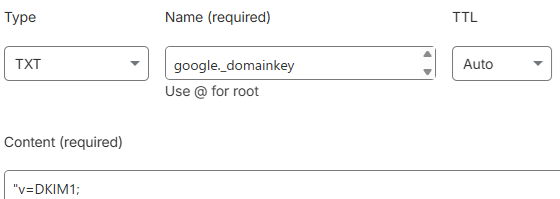
これで登録時の作業が完了、Gmailも含めて各サービスが使えるようになりました。
Google Workspace Standardのよさげな感じのところ
使い始めたばかりですが、Google Meet、Google Drive(無料よりアクセスが速い&容量大きい)、Googleフォト(容量無制限)だけでも、かなりお得感ありでした。あわせて、Google Analyticsも移行してみましたが、企業用アカウントの方が情報が多くなったようです。
これからAI関連プロダクトも触れていく想定です。
Read more: