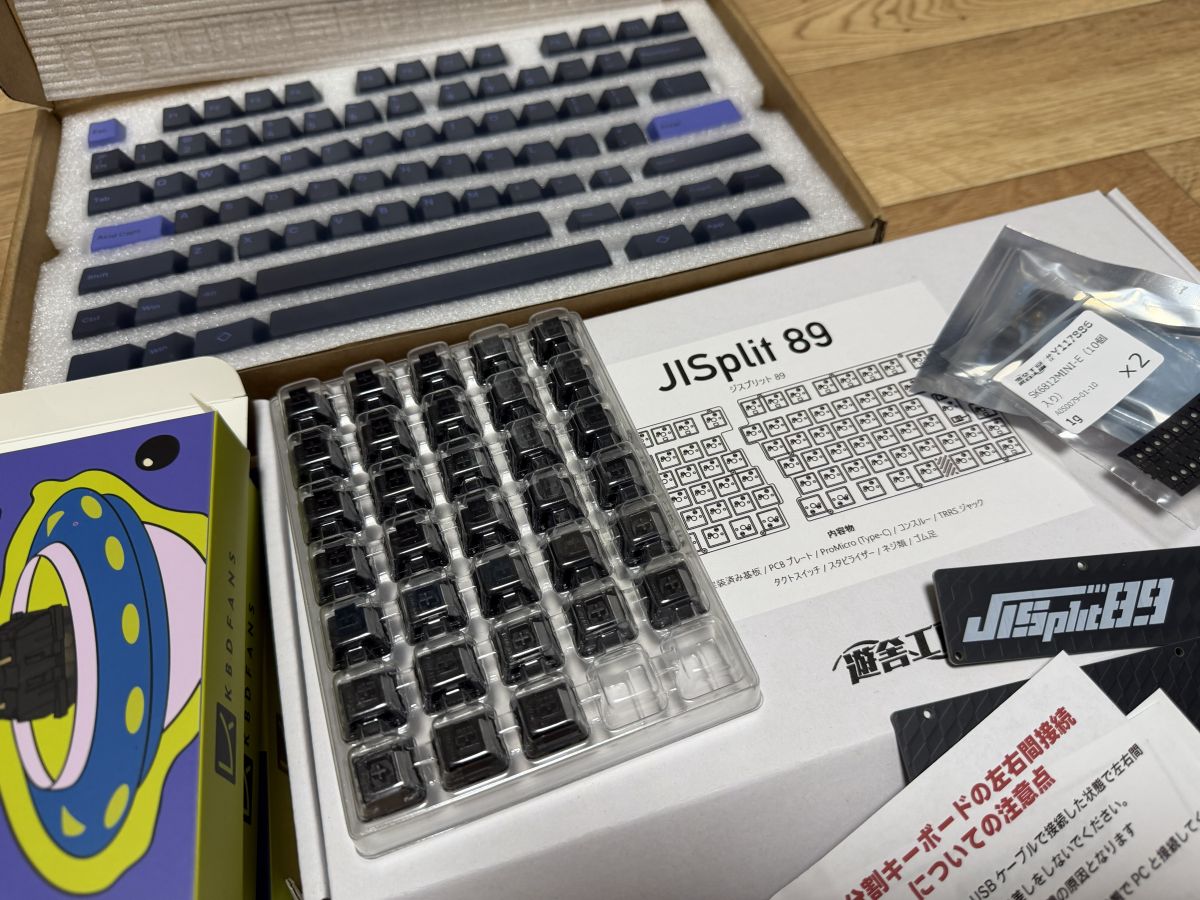
ついに本命のJISplit89を組み立ててみます!
購入したもの
こんな感じで届きました。
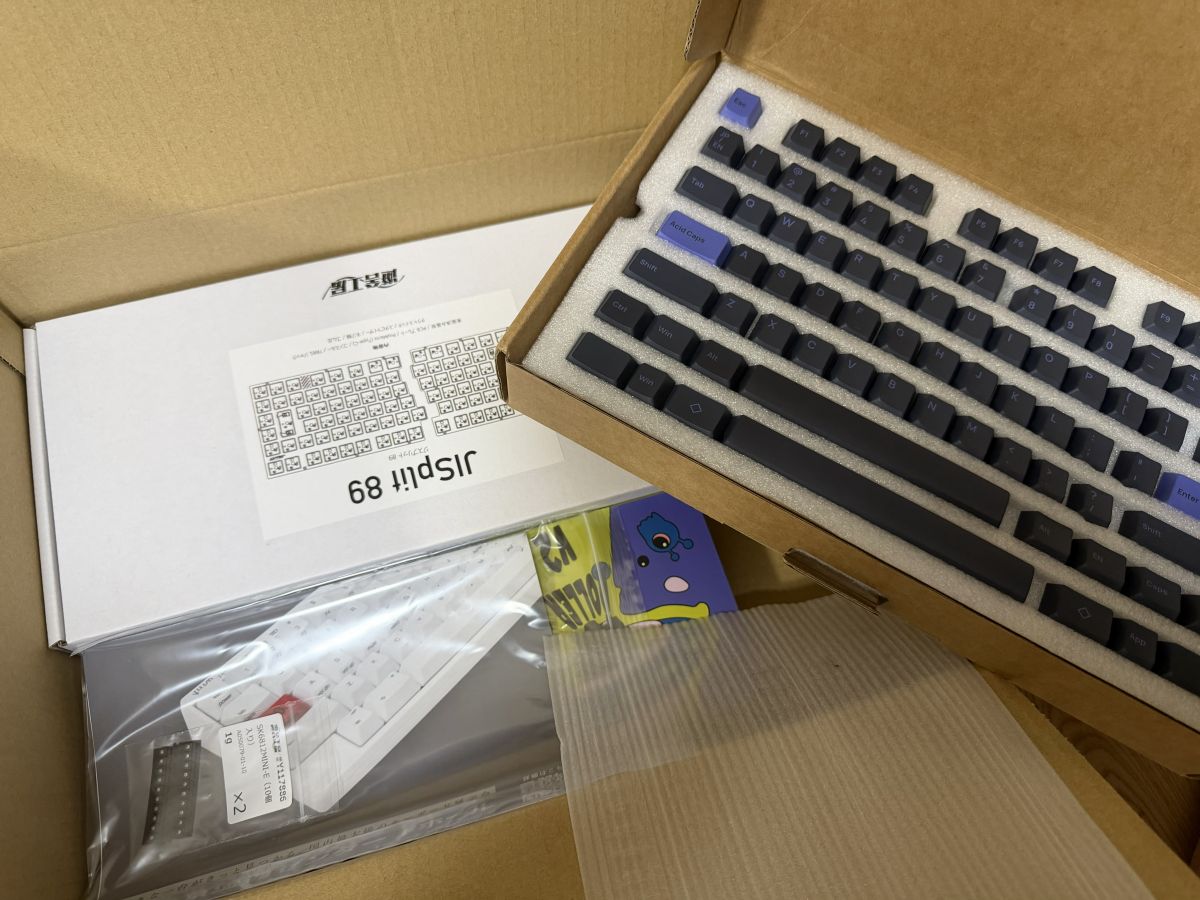
購入品は「遊舎工房さん」ですべて整いました。
※合計金額でXXXを買えるよね…、とかは考えてはいけない、カンガエテハイケナイ
購入品は以下となります。無線化は不要だったのでやってません。無駄に光らせる必要がなければLEDもいらないでしょう。
- JISplit89
- LED(20個分):SK6812MINI-E
- キースイッチ(89個以上):KBDfans Roller V2 linear switches
- キーキャップ:Acid Caps ”Standard” Peri on Gray
キースイッチやキーキャップに関してはこちらの記事で選定したものとなります。
また、工具関連は別で用意してます。こちらも参考にしてもらえればと。
手順以外でやっていること
自作キーボードキット『JISplit89』ビルドガイドを見れば手順としてはほぼ十分です。あわせて、分離型キーボード『JISplit89』を自作した話も参考とさせていただいてます。手順としてはこれらを見ていただけば十分ではないかと。
ここでは、明確な手順としては書かれていないものをいくつかPickUpだけしておきます。
手順以外でやっていること①:端子をエポキシで固める
自分は無線化はせずUSBで接続する予定でした。いろいろ情報を見ると端子の抜き差しでの基盤のダメージがありそうなので、端子付近をエポキシ樹脂で固める方向としました。参考はこちら。
ちなみに、最終的にUSBで接続するのは片方のみ(右 or 左どちらかを決めればよい)となるので、端子を固めるのは「普段USBを指す側」だけでよいでしょう。
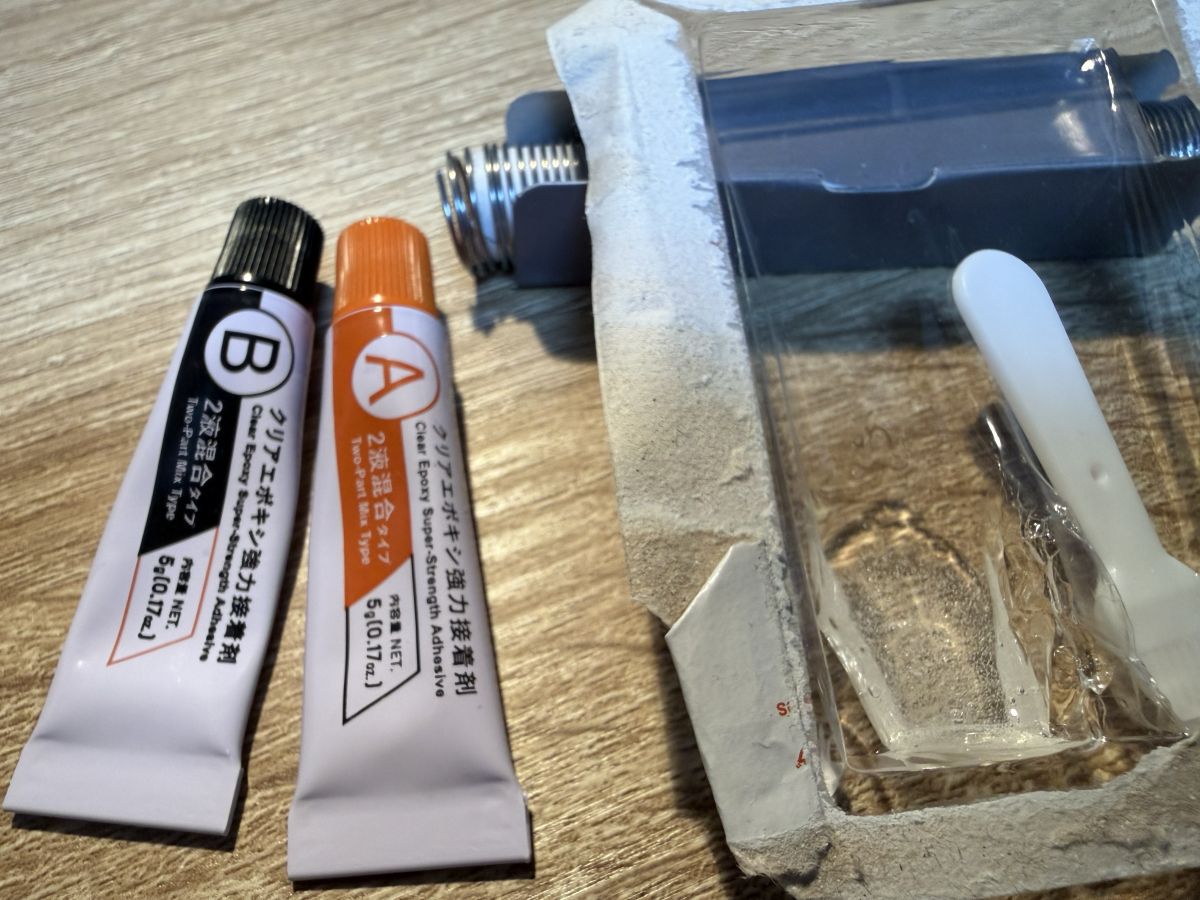
自分はダイソーのエポキシ接着剤を使用しました。いい感じに固まるのですが、気を付けないとミスも発生すると思いますので、簡単な手順と注意事項だけまとめておきます。
最悪ケースは「端子とケーブルが一体化して接着されてしまう」です。気を付けてください。※1つミスった…
手順1. 該当の接着剤を混ぜて1時間くらい放置
エポキシ接着剤は2つの液体を同量で混ぜることで固まります。ただ、混ぜればすぐ固まるわけではなく、まあまあ時間がかかります。
「固定」を目的とした場合、それなりの粘度がある状況で塗るとよいため、1時間くらい放置するのがよいでしょう。混ぜてすぐ使うと、余計なところに入り込んで危険です。混ぜて放置です。
手順2:USB端子内側を保護して接着剤を塗る
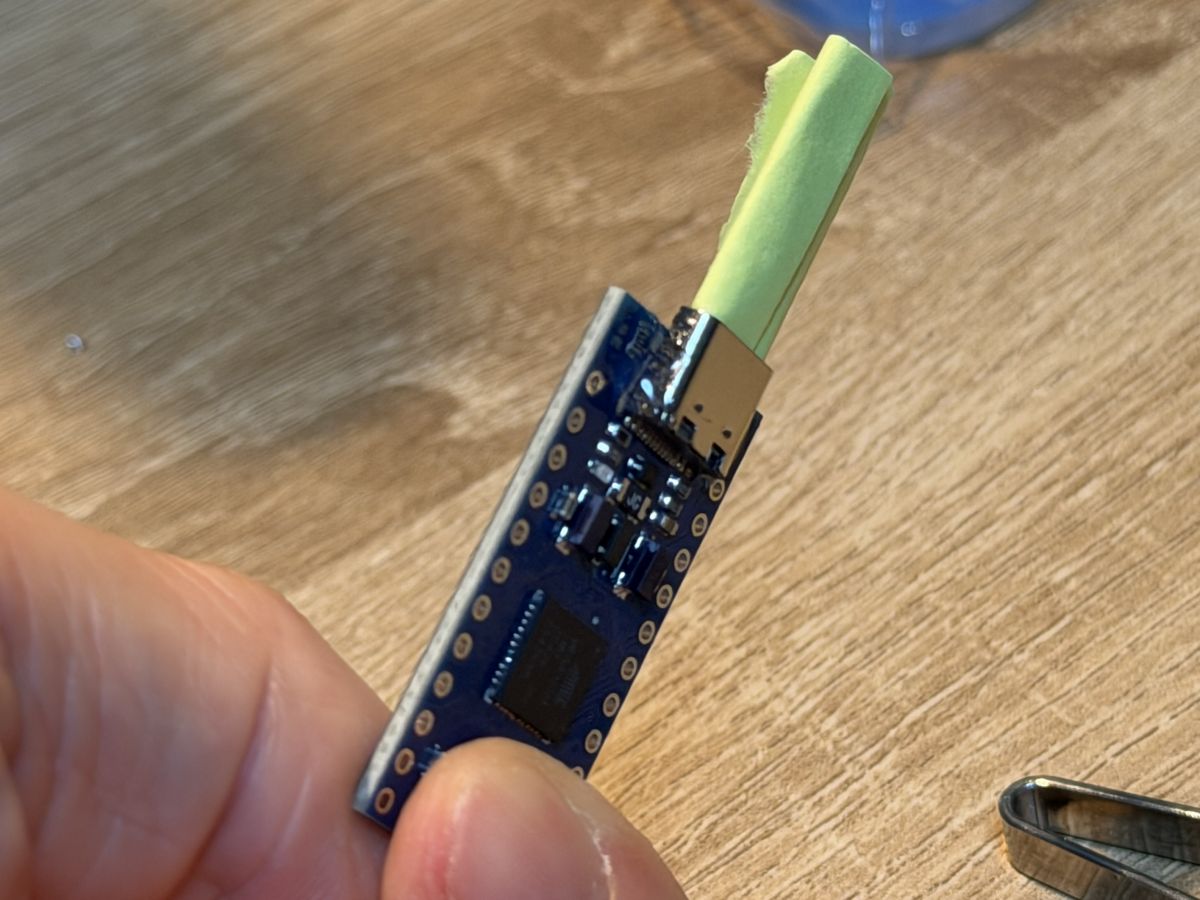
USB端子の中に接着剤が入り込むと、固まってケーブルの抜き差しがやりづらくなります。自分は小さい付箋紙を使いましたが、次の写真のように内側から保護したうえで塗る感じとなります。
ある程度の粘度となった接着剤を爪楊枝などですくってぬりぬりします。スルーホールもつぶさないよう気を付けましょう。
手順3:半日以上放置
該当の接着剤は案外固まるまで時間がかかります。ためしにUSB端子を差し込んで抜けなくなった!ということがないように、半日ほどは放置しましょう。
手順以外でやっていること②:スタビライザーにルブを塗る、接点にテープを張る
スタビライザーのルブの話にてまとまっているこちらの内容です。別途購入したグリスをぬりぬりしておきます。
あわせてこちらを参考に、基盤側の接点に絆創膏の貼付け部分などのテープを貼る作業も入れてます。
※ただ、このテープを分厚いものにしすぎて、あとで悲劇が発生してます…
作成時記録
上記した①②以外は手順の通りです。作成記録の画像だけペタペタ貼っておきます。
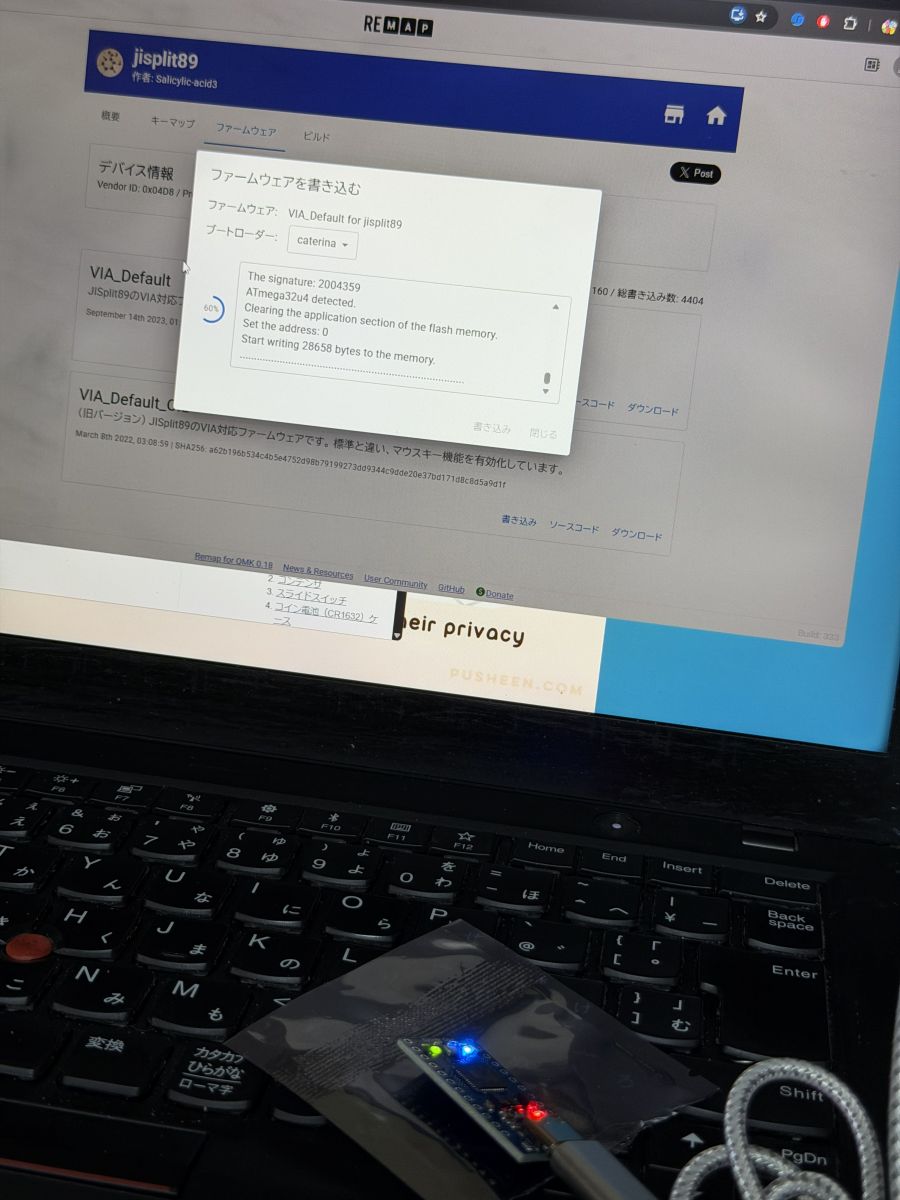
ProMicroへファームウェア書き込み
あとでもよいですが、LEDが光るかチェックのために左右のProMicroへファームウェアを書き込みます。ケーブルつないでブラウザからできて便利ですね。
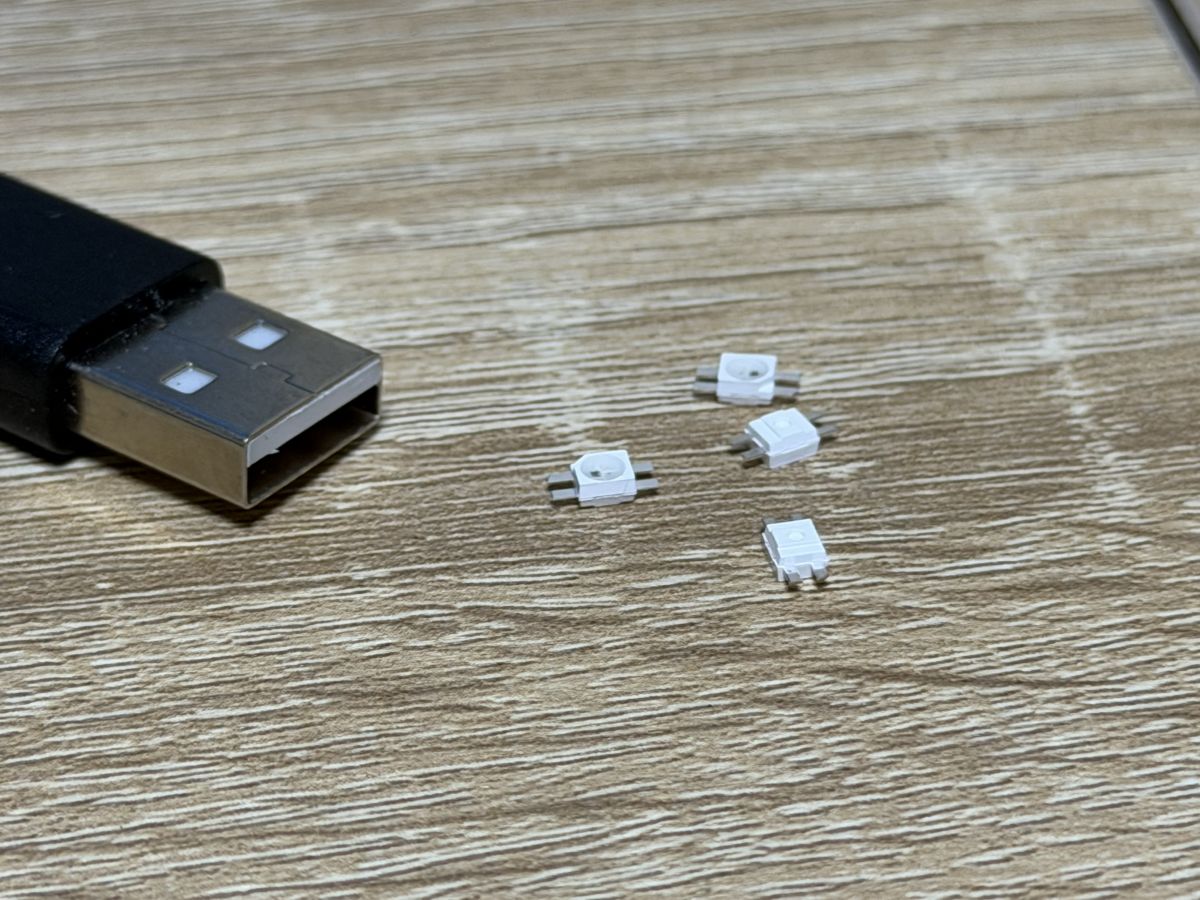
LEDのはんだ付け
LEDはとっても小さいです。無くさないよう注意しましょう。あとはGND端子の位置だけ間違えないようにはんだ付けしましょう。
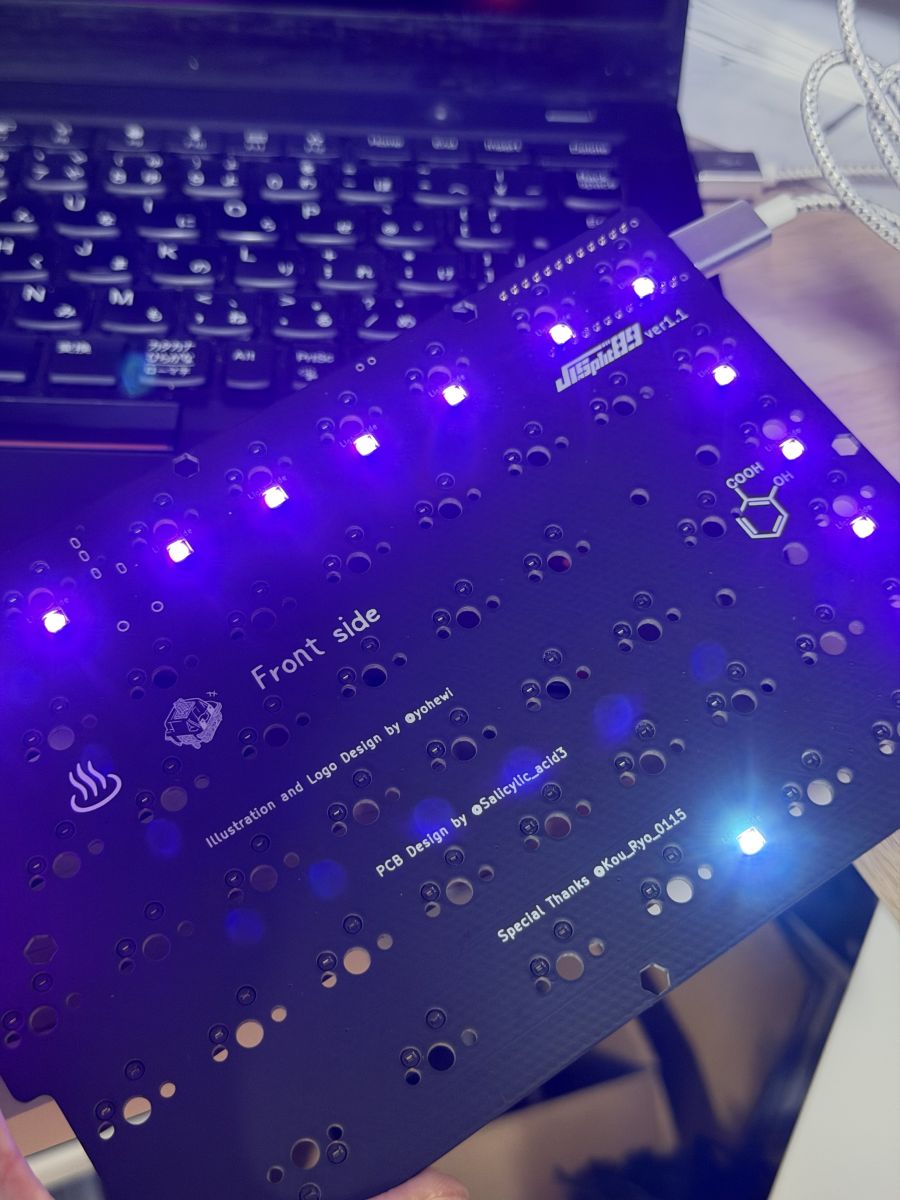
LEDをとりつけたあと、ProMicroのUSB端子を挿すと電源が入って光ります。光ってない部分ははんだ付けミスなりが発生してます。ちなみにメチャまぶしい。
キースイッチ、キーキャップ取り付け
最後の楽しみ。キースイッチとキーキャプの取り付けです。
まずは四隅のキースイッチを設定し固定します。
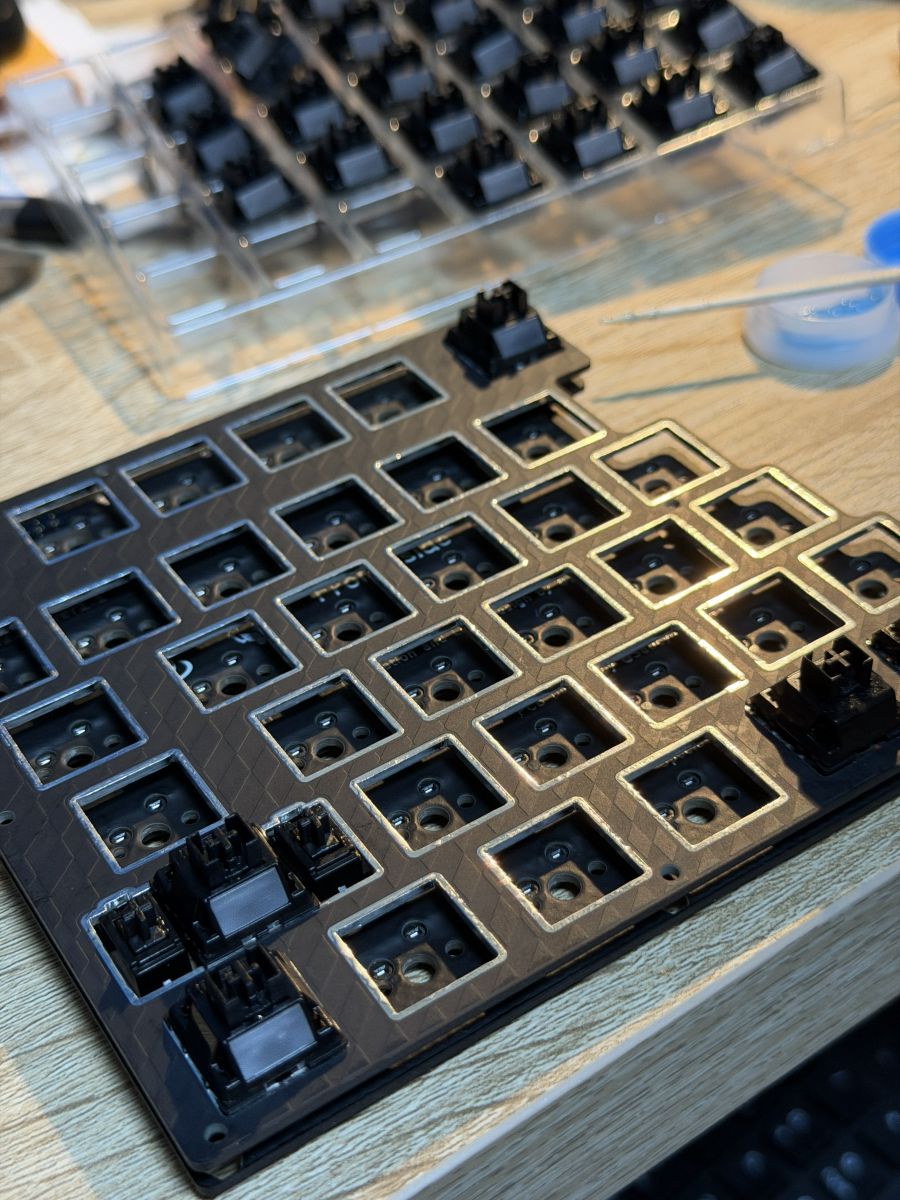
ひたすらキースイッチを差し込んでいきます。
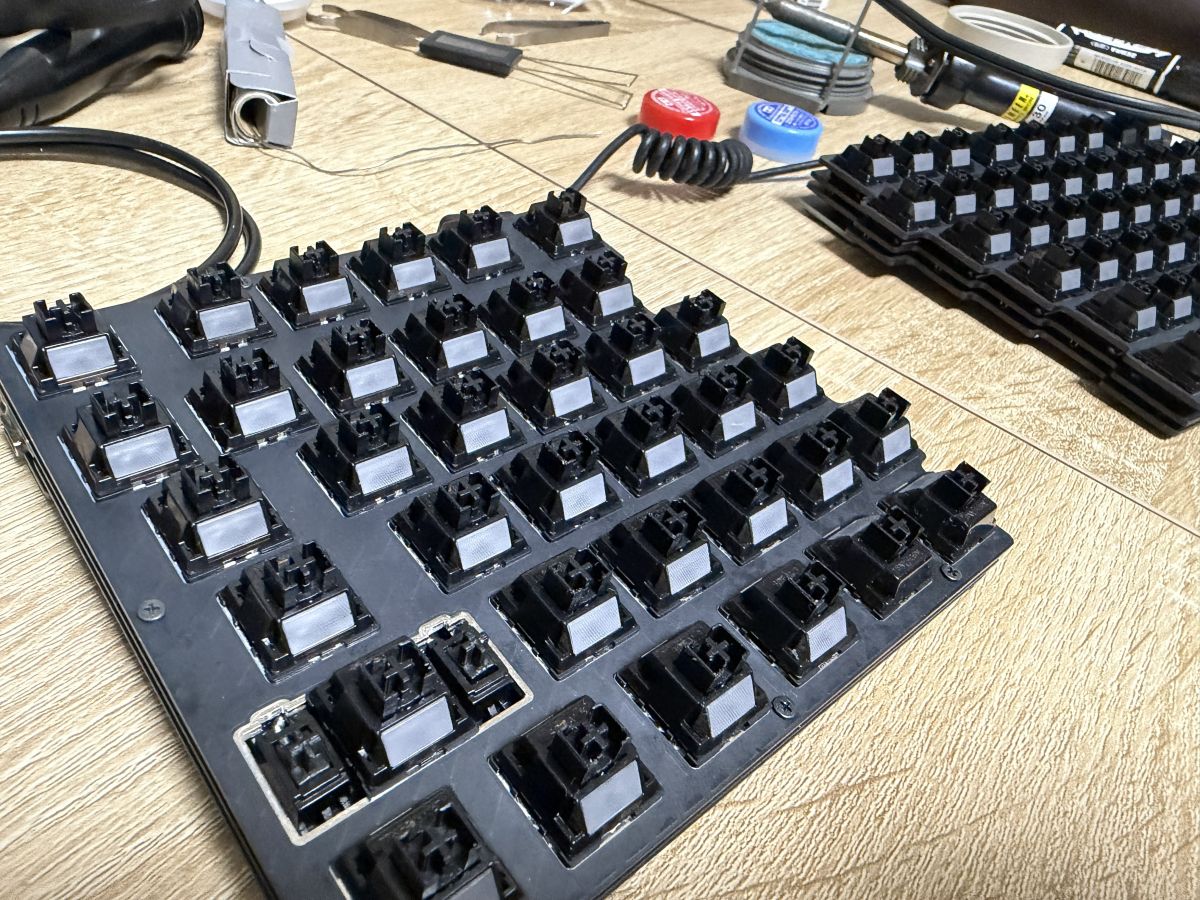
最後にキーキャップを被せて完成!
実際は、いちど設定してからキー配置変更で何度も入れ替えてます。
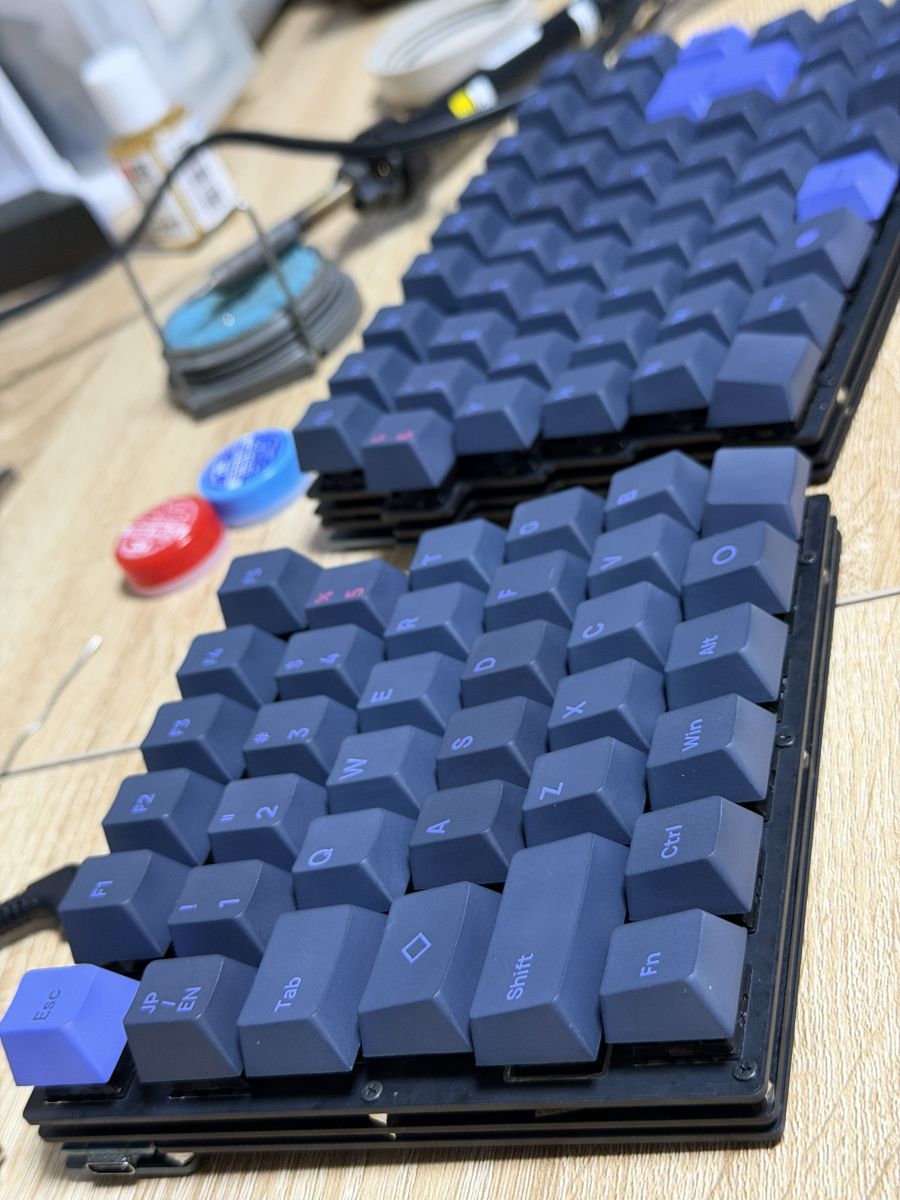
できた!
以上で見た目上は完成。作業開始して6時間くらいで取り付けまで終わった感じでしょうか。
次回、中間・完成後に発生した問題へのトラブルシューティングを簡単に記録しておきます。
Read more: