凝るとキリがないのですが、テーマを設定することで見た目や使い勝手を変えることもできます。テーマの設定方法、faviconなどの見た目に影響する部分に関してのメモを残しておきます。
テーマの設定方法
取得元、見た目の確認
テーマとその見た目は以下サイトで確認できます。そして選んだテーマを適用します。
テーマ設定方法
ざっと以下の手順となります。
- テーマのデータをDL(git cloneでもよい)して、プロジェクトディレクトに置く
pelicanconf.pyにテーマのディレクトリを設定する
以下のように、プロジェクトのrootディレクトリにテーマのデータ(theme_directory)を置いたとしましょう。
repository_directory/
|- content/
  |- ...
|- theme_directory/
  |- ...
|- pelicanconf.py
pelicanconf.pyに以下を追記します。あとは、make htmlなどの手順を実施すればOK。
THEME = "theme_directory"
(余談)本Blogのテーマ設定時の手順
このBlogのテーマを設定した際にあわせて実施する内容をメモしておきます。
設定したテーマ
simplify-theme を利用してます。
テーマに関するモジュール(プラグイン用)のインストール
テーマのディレクトリにrepuirement.txtがあったので、pipのインストールを実施(テーマディレクトリに移動して以下コマンド実施)。
> pip install -r ./repuirement.txt
テーマのサンプルをcontentに展開して確認
テーマのディレクトリ内にbuildディレクトリが含まれておりました。contetに記事の書き方のサンプルがありましたので、見栄えや書き方の確認をしてます。
pelicanconf.pyのサンプルを取り込む
同じくbuildディレクトリに、pelicanconf.pyにプラグイン等のサンプルも記載されていたので、自分の設定に取り込んでます。
※プラグインは、前段で実施したモジュールのインストールが前提となっているようでした。
その他、テーマに対して実施した調整
- 日付のフォーマットを設定(後述)
- 余計なリンク削除(linkedInとか)
- 一部文字色の変更
- タイトル(雑メモ)からTOPへのリンクを可能として、Homeのリンクを削除
見栄えの調整(日付フォーマット)
デフォルトだと時刻表記が英語ベースで見づらかったので修正してます。この修正はpelicanconf.pyで可能です。以下のように設定してます。
DEFAULT_LANG = 'en'
DATE_FORMATS = {
    # 'en': ('usa','%a, %d %b %Y'),
    'en': ('jpn','%Y-%m-%d(%a)'),
}
なお、デフォルトの言語はjpもしくはJapaneseにしようと思ったのですが、Docutils has no localization for 'jp'. Using 'en' instead.といったエラーが出たため、enをベースとしてます。まあ、この設定で困ってません。
favicon設定(おためし程度)
ブラウザのタイトルの左側などのロゴアイコン用のfaviconも雑に作ってます。以下手順ですね。
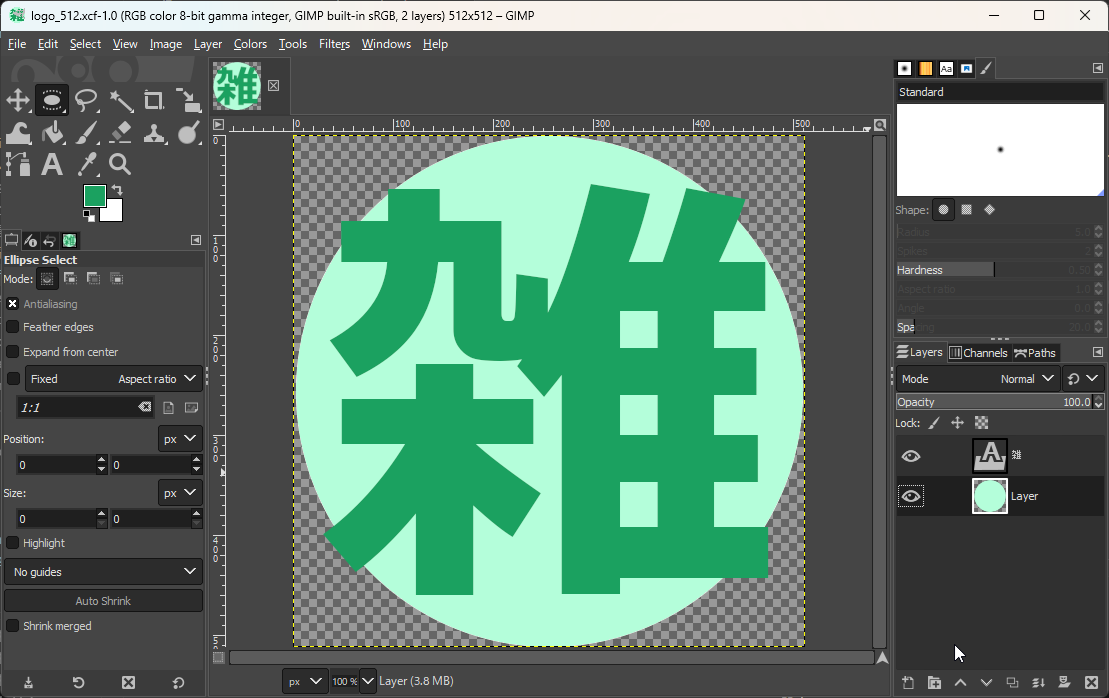
ベースの画像を作成(GIMP)
512x512のサイズでベース画像を作成、PNG形式とします。GIMPなんて久しぶりに使う感じ…
一括変換を実施
Favicon Generator. For real.で一括変換しました。作成した512x512のPNGファイルを対象に作成します。
ロゴデータの配置とpelicanconf.pyへの設定記述
ロゴデータをcontentの直下に配置します。生成された以下のファイルを対象としました(適切かは不明)。favicon.icoだけは必須でしょう…
- favicon.ico
- favicon-96x96.png
- apple-touch-icon.png
- web-app-manifest-192x192.png
あわせて、outputディレクトリに反映されるよう、pelicanconf.pyに以下のように記載してます。
STATIC_PATHS = [
    'images',
    'favicon.ico',
    'favicon-96x96.png',
    'apple-touch-icon.png',
    'web-app-manifest-192x192.png',
    'logo.png',
    '.htaccess',
    'robots.txt'
]
あわせて、テーマのディレクトリにあったtemplates/base.htmlのアイコン記載に以下のような追記をしてます。
※各自のテーマで変更箇所は異なるかもです。
<link rel="shortcut icon" href="{{ SITEURL }}/favicon.ico" type="image/x-icon">
<link rel="apple-touch-icon" href="{{ SITEURL }}/apple-touch-icon.png">
<link rel="icon" type="image/png" sizes="96x96" href="{{ SITEURL }}/favicon-96x96.png">
<link rel="icon" href="{{ SITEURL }}/web-app-manifest-192x192.png">
ひとまず、上記としてます。テストはしてないので、うまく反映されない場合もあるかもです。
参考情報
Read more: