作成したBlogのGitHub Pagesでの公開方法を紹介します。
セットアップを済ませ、テストページの確認ができる状況からスタートします。
とりあえずな記事の公開(デプロイ)方法
デプロイ用ブランチへのpush
セットアップ方法にて、動作確認まで完了した状況で、以下のようにコマンド実行をすると、deployブランチにoutputディレクトリの中身がpushされます。
※deployブランチを使っていない前提です
> ghp-import output
> git push -f origin gh-pages:deploy
実際、どんな動きをしているか?は、こちらを参考のこと。
GitHub Pagesの設定
GitHub Pagesの設定にて、pushした先のブランチとディレクトリを指定するとページが公開されます。
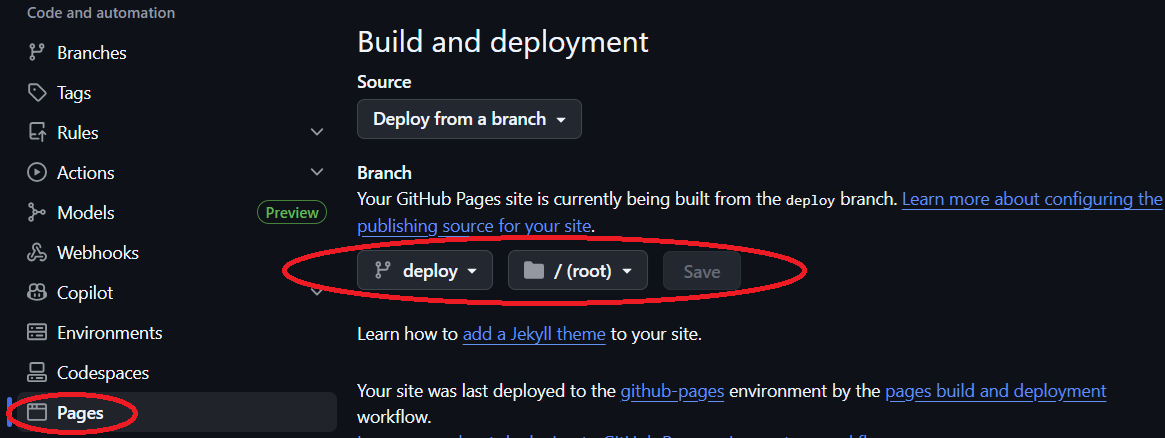
ちなみに関連情報。
- 該当ディレクトリにpush、もしくはブランチ・ディレクトリの設定をすると、GitHub Actionsが動作してます。デプロイ失敗したような場合には
Actionsから状況が確認できます - GitHub Pagesのディレクトリ設定は、Pelicanデフォルトの「output」が指定できません。なので、outputの中身だけをpushするような手続きとなります
- HTMLの出力ディレクトリを
/docsにすると、環境全体のpushでうまく連携できるっぽい。jekyllの利用時の設定と思われます
ghp-importの動作
今回記載した手順で各コマンドを実施した場合、(気持ち悪いですが)以下のように別ブランチにoutputの中身だけ書き込むことになります。
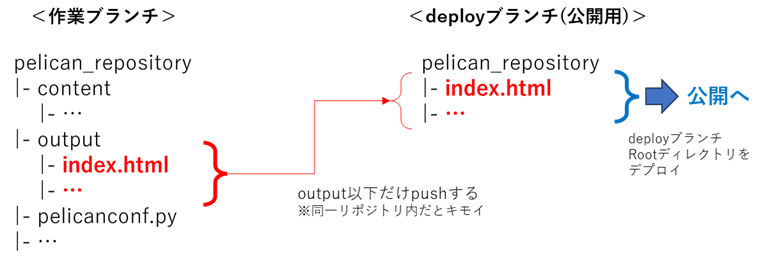
各コマンドは以下のように動作しているようです。
ghp-import output:push用のディレクトリ指定(例:output)に加え、リポジトリ/ブランチ向けにcommitまで完了させるgit push -f origin gh-pages:deploy前のコマンドで指定したoutputディレクトリを対象として、deployブランチにpushする
なお、git push -f https://github.com/アカウント名/アカウント名.github.io.git gh-pages:deployというように、リポジトリを指定してpushすることも可能です。
つまり、Blogの作成用のリポジトリと公開用のリポジトリは分けることが可能となります。
※このBlogもリポジトリを分けて運用してます。
Read more: