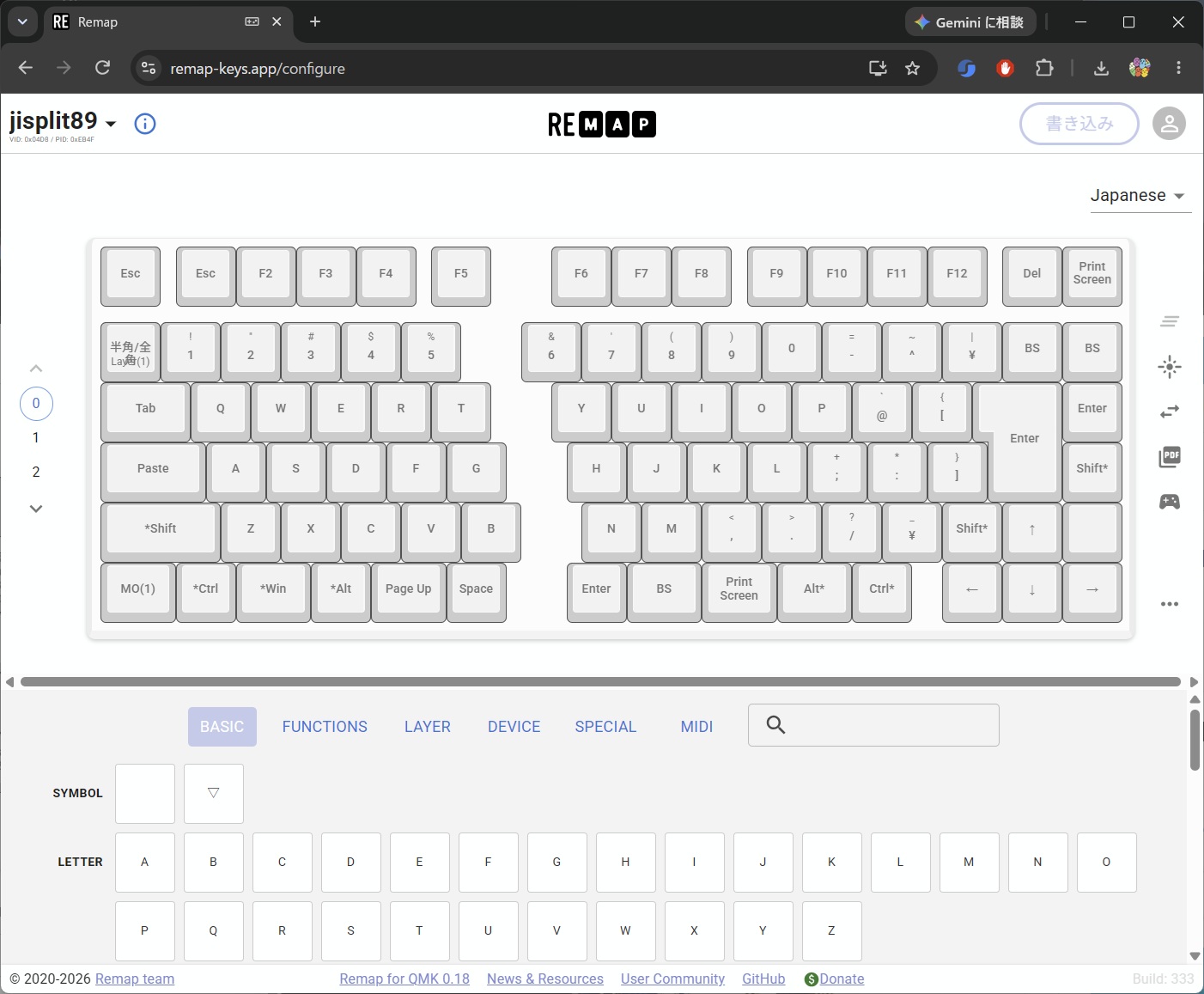
完成後にキー配置(キーマップ)設定を実施します。設定後も自分の使い方にあわせて継続して改善できるのがよいですね。
キーボードの設定をする
以下の記事を見ながらREMAPでやりたいことはできるかと。
便利なレイヤ機能
使いこなすと非常に便利なレイヤ機能だけメモしておきます。
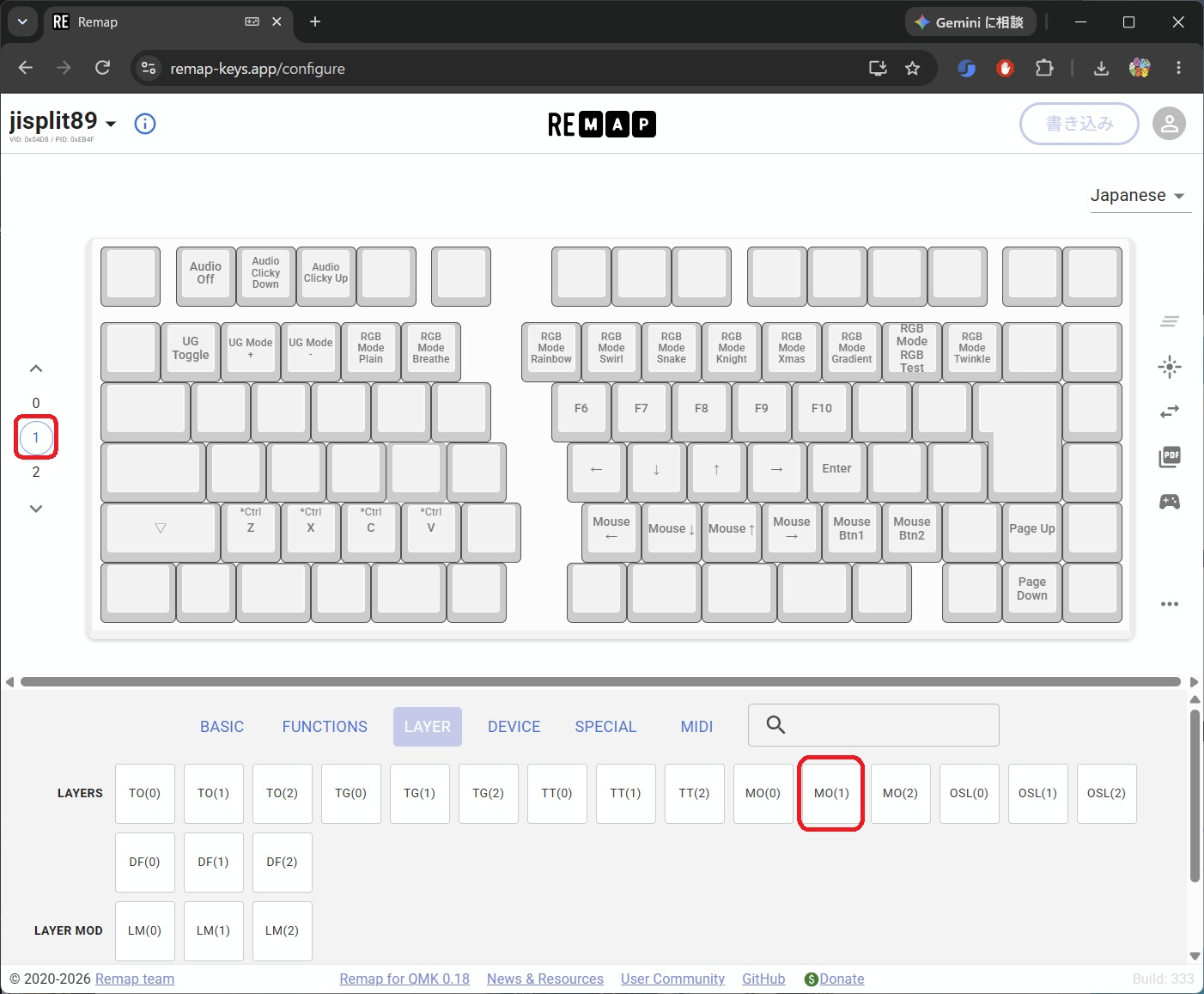
ファンクションキーのイメージで、「特定のキーが押された間」もしくは「特定のキーを押した後」に別のレイヤにキー配置を変更する機能です。
例えば、Remapで「MO(1)」は「ボタンを押したときだけレイヤ1に切り替わる」ボタンとなります。よくある左下のFnボタンの位置にMO(1)を配置、レイヤ1にLEDのON/OFFやLEDモード変更、viなカーソルキー配置、かなカタカナ変換操作用にF6-10、などなどを配置したのがこのイメージです。
レイヤ機能、詳しくはこちらを見るとよいです。
気づきとなれるまでの記録
初期に利用した感触から、こちらの配置調整をしています。
※ここでは完成した後のキー設定、ダラダラ感想的なものも記載
タイプミス
さすがにキーボードが変わるとタイプミスが増えます。特にミスが多いのはこの辺。
- NやMの押し間違い(Thinkpadとキー1/3個分くらい位置が異なることに起因)
- 「ー」長音符
- カーソルキー
- BSキー(ホームポジションから遠いキーが比較的ミスりやすい)
押し間違えの位置にPageUp/Downなど位置ジャンプがあるとミスの後のリカバリに時間がかかってしまいます。慣れるまで押し間違えやすい位置から除外するのがよいですね。
今までの使い方に対する気づき
ThinkPadキーボード特有の赤ポチ、キーボード操作から無駄な動きを減らしていたということに今さらながら気づきました。やっぱり便利。
大きな手の動きが発生するとその後のミスにつながりやすい状況となります。大きな動きが発生しないよう工夫するのがよいですね。
個人的なキー配置調整
いろいろ小さな調整を続けたキー配置がこちら。キー配置変更にあわせてキーキャップも簡単に変更できるのがよいですね。
レイヤ0:通常
レイヤ1:切り替えボタン押下時のみ
ポイントはこんな感じです。
- EnterやBSなどで手を動かすことでミスを誘発するので、手元にEnter/BS操作を配置
- しばらく押し間違いの発生しする位置にはPageUp/Downなど動くものは置かない
- 左手でブラウザの上下操作をやりやすいようページ送りのSpaceの隣にPageUpを配置
- カーソルキー操作時に手の位置を動かさなくてよいよう、Layer1でviなカーソル移動を設定
- LEDはうざったくなる可能性があるのでキーでON/OFF切り替え可能とする
こうしてみると、使わないことを決めたキーも多いですね…
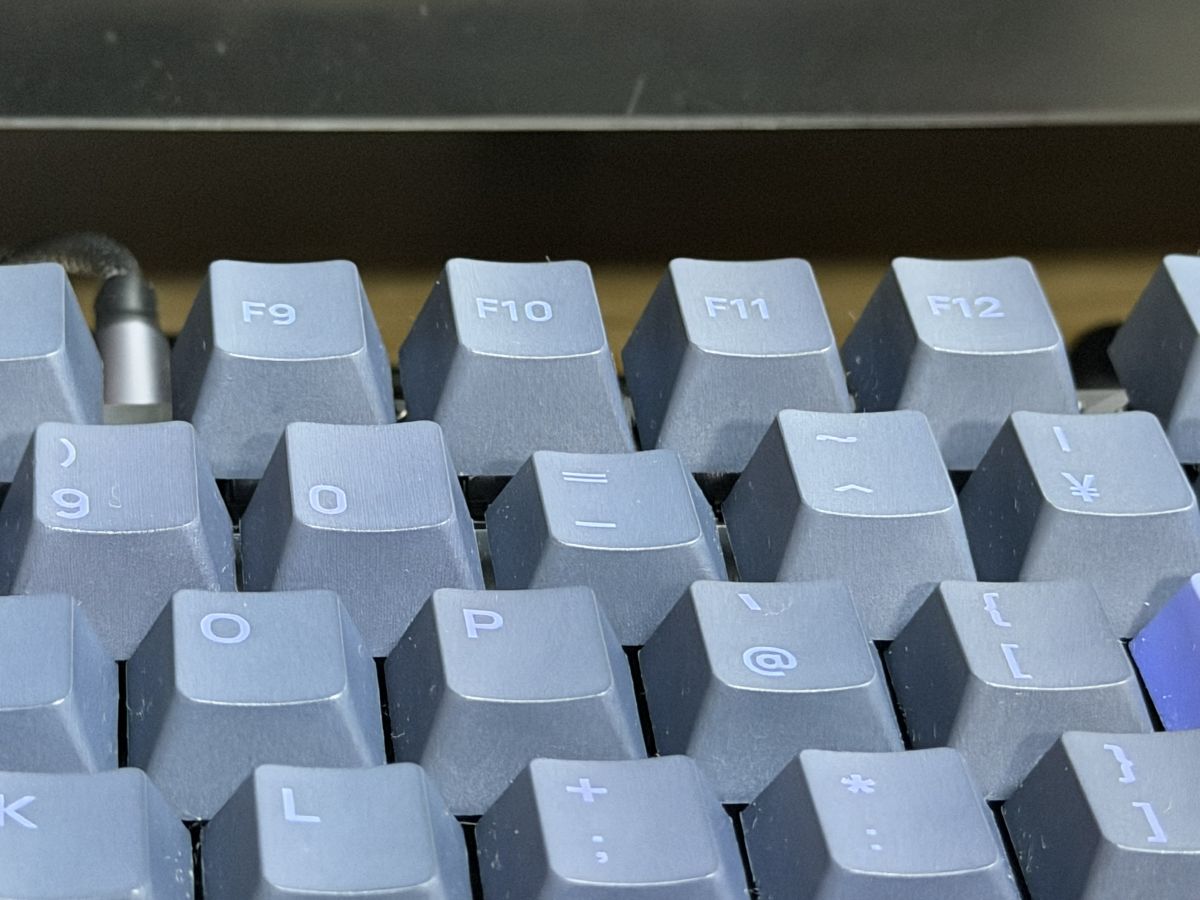
ちなみに、「-」のキーだけ物理対応で低いキーキャップにしてみました。利用数が多いためわかりやすくしてます。
その他周辺の整備
キーボードは少し傾きがある方が使いやすかったので、奥側を1~2㎝底上げして傾けて使ってます。
腕時計(Apple Watch)をつけた状況だとパームレストがあるとよいので、軽いものでこちらを購入。そのうち、もっとしっかりしたパームレストを導入するかも。
やはりThinkpadの赤ポチの「手を大きく動かさない」手段はよいですね。右手側で簡単な操作をできるよう、あまり手を動かさないで済む位置にトラックボールを置いてみました。
以上調整をして、ある程度整備をした姿がこちらとなります。
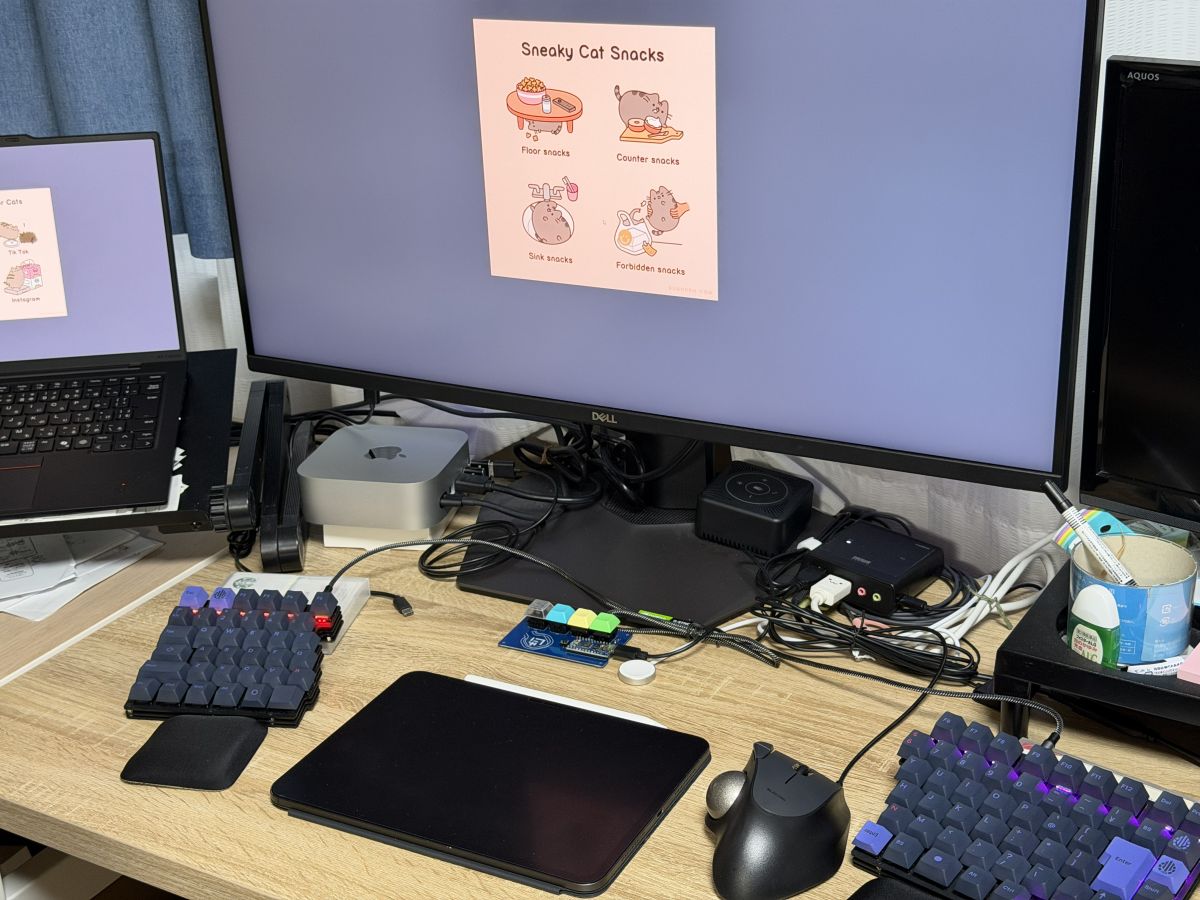
まだ改善の必要性を感じており、環境は変わっていくでしょう。要望発生時に対応できる環境が揃っている、というのがよいですね!
しばらく使用して
いろいろ思うところも出てきてます。
今のキースイッチもよいですが、ちょっとキーは軽すぎたかなー?という感触もでてきてます。もうちょい重いキースイッチでもよかったかも?と。あわせて、「あれ?こんなにキー要らなくない…?」って気持ちも。
次(?)はsphh jp v2になっちゃうかもな、と…(沼)
Read more: